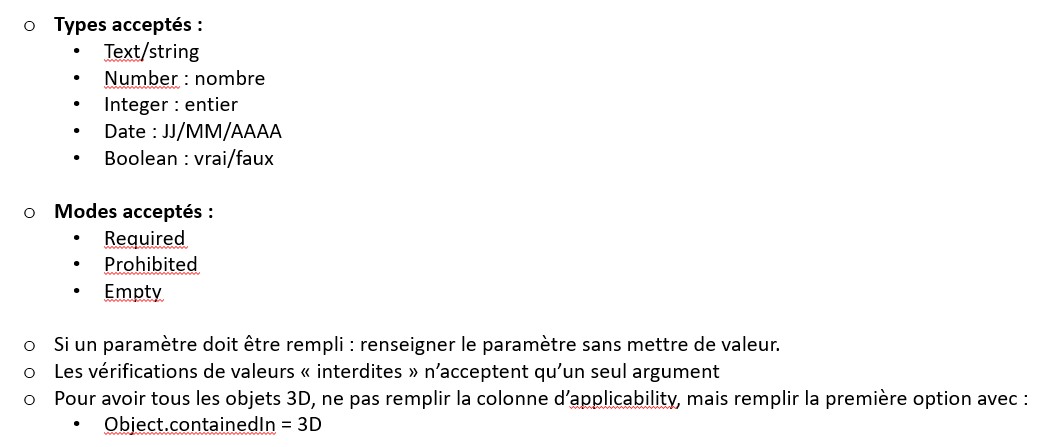
Création d’un tableau IDS_Inputs d’analyse des paramètres
1 : Copier autant que nécessaire l’onglet du ‘TemplateIDS’ et les renommer en commençant par « **IDS** »
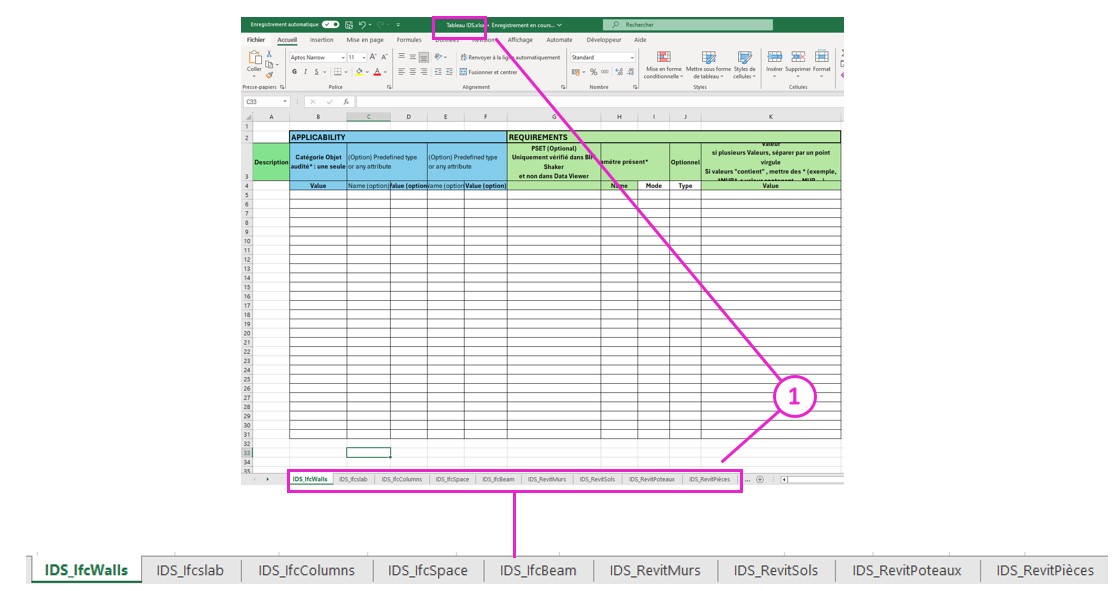
2 : Le ou les noms des onglets apparaitront dans le Rapport d’audit
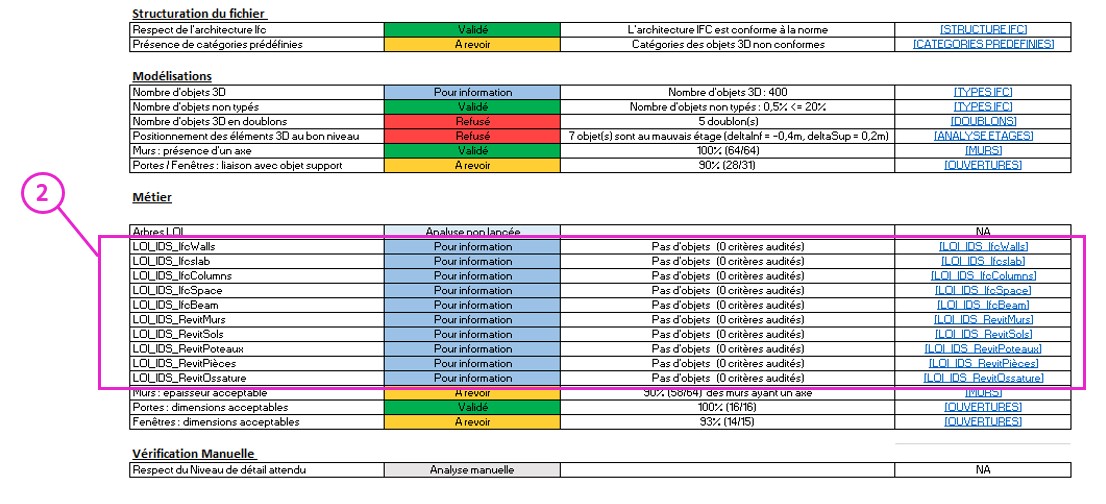
3 : Maintenant renseigner le ou les onglets « IDS_ » : 1 ligne par groupe d’objet et par paramètre audité
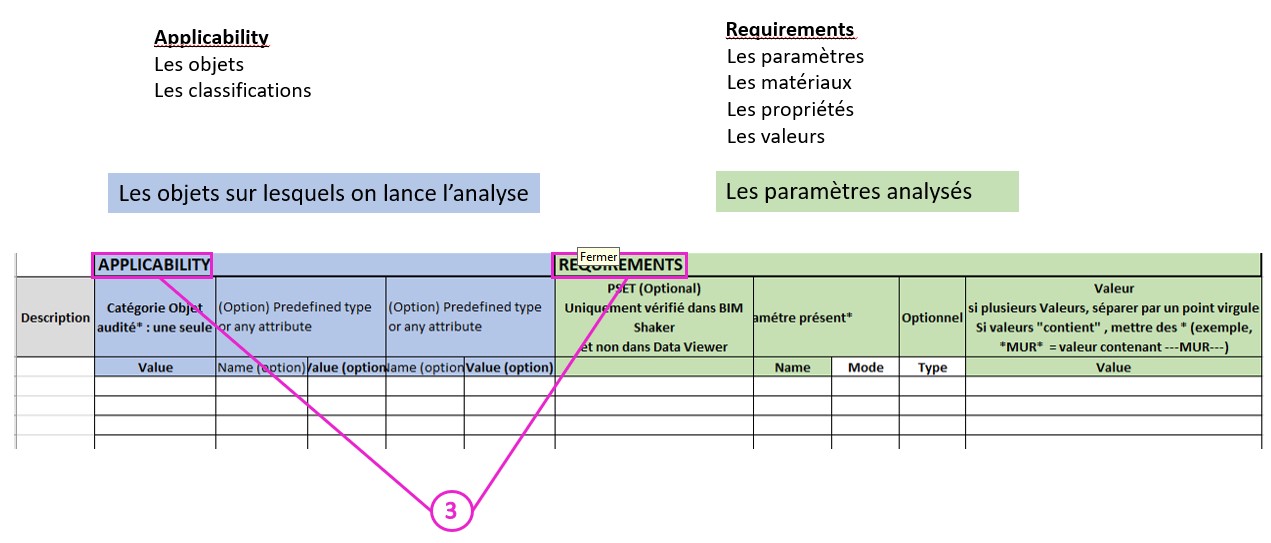
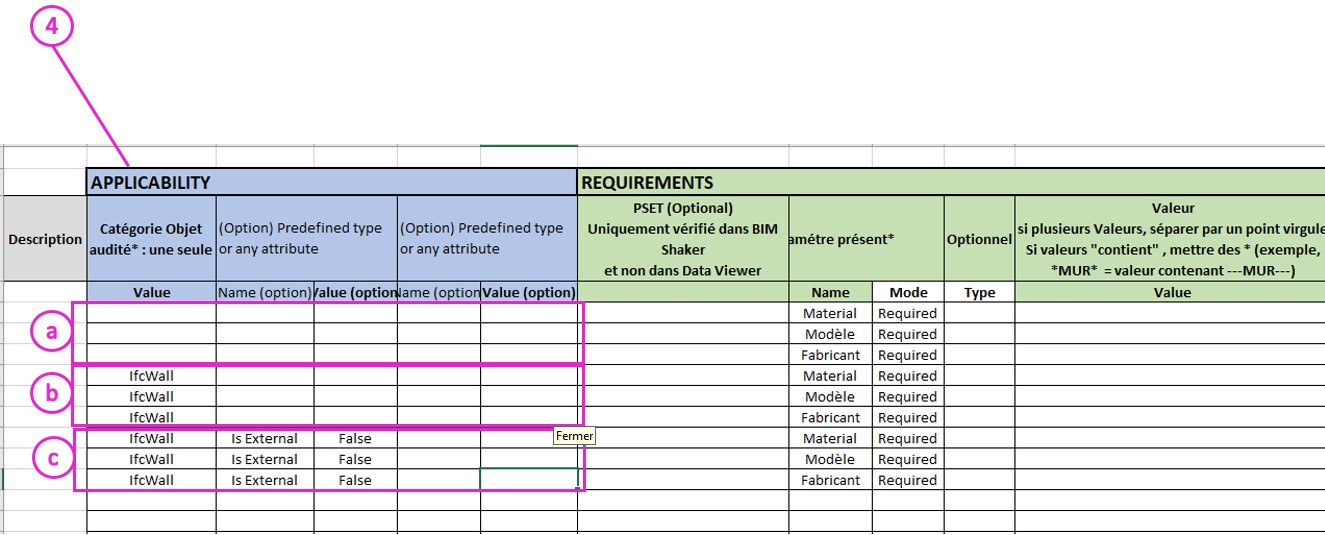
4 : Renseigner les champs « Applicability » : ‘les objets sur lesquels on lance l’analyse’
Plusieurs cas : a - Le ou les paramètres doivent être appliqués sur tous les objets 3D : ne pas renseigner ce champ b - Le ou les paramètres doivent être appliqués sur une catégorie ou un type ifc : indiquer la Catégorie Revit ou le type ifc c – La Catégorie Revit ou le type ifc est trop large indiquer le nom du paramètre et sa valeur appliqués sur le groupe d’objets à auditer.
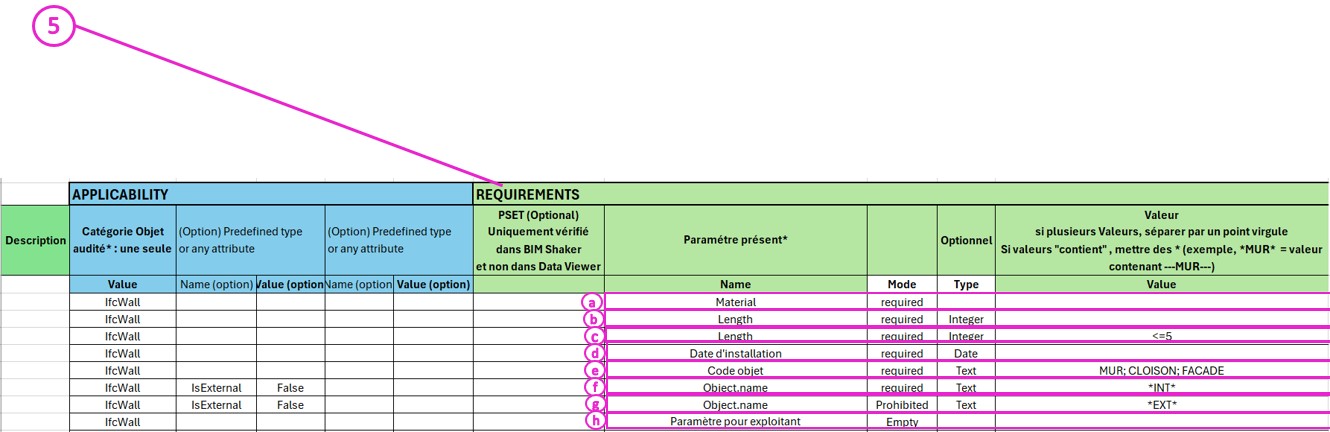
5 : Renseigner les champs « Requirement » : ‘les paramètres à auditer’
Plusieurs cas : a – le paramètre doit être renseigné : peu importe la valeur b - le paramètre doit être renseigné : peu importe la valeur mais sous forme de nombre c – le paramètre doit être un nombre inférieur ou supérieur égal à une valeur d - le paramètre doit être renseigné : peu importe la valeur mais sous forme de date e – le paramètre doit être renseigné par une ou plusieurs valeurs imposées f – le paramètre doit être renseigné et doit commencer/ terminer ou contenir des critères imposés g – le paramètre doit être renseigné mais a une valeur interdite h – le paramètre doit être présent mais ne doit pas être renseigné
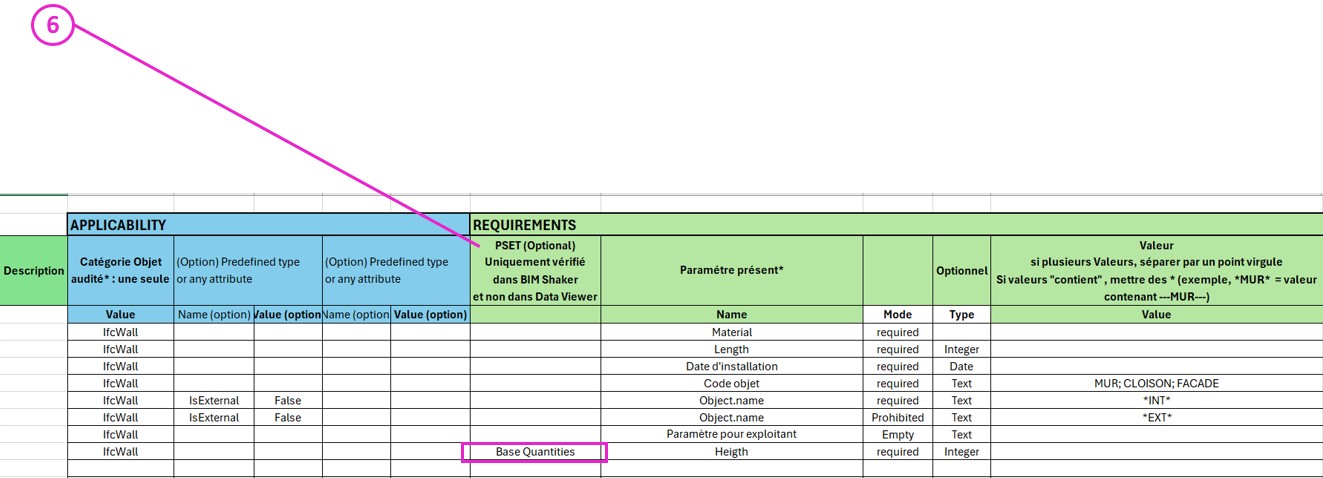
6 : Renseigner le nom du champ « Pset »: il sert à vérifier que les paramètres sont classés dans un chapitre « Pset » intitulé par la valeur renseignée (ici ‘Base Quantities’).
Lancement des Algorithmes IDS
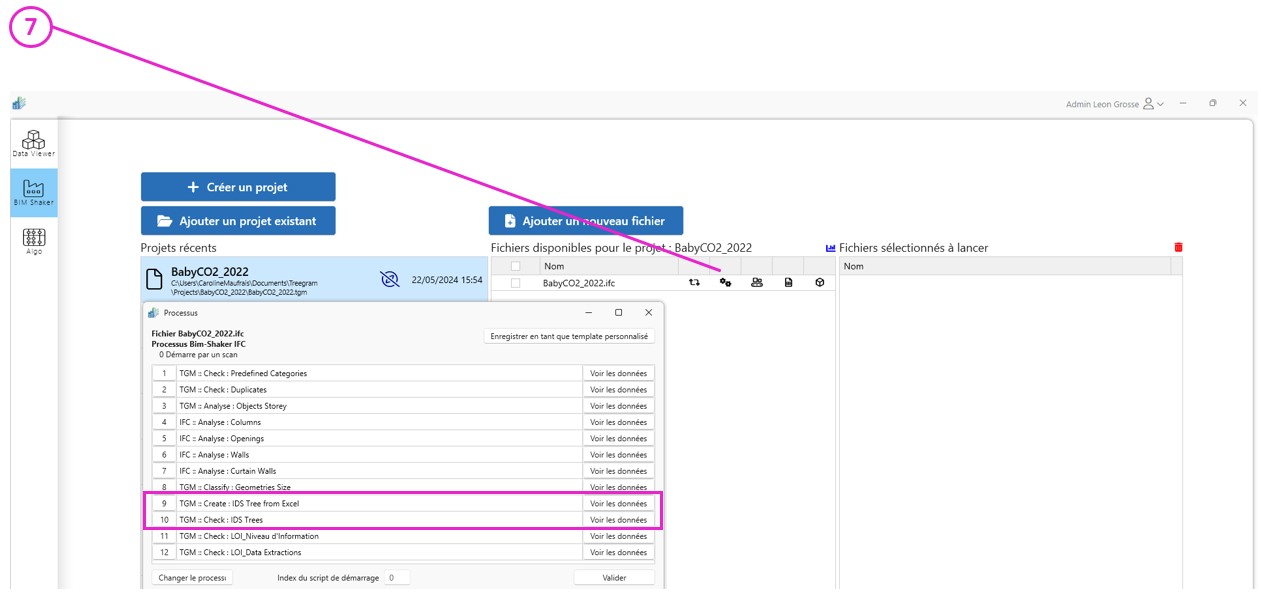
7 : Dès que vos onglets « IDS_ » sont renseignés et intégrés dans le « Settings », vous pouvez lancer votre BIM Shaker ou les algorithmes suivantes : “TGM :: Create : IDS Tree from Excel“ : import du tableau Excel dans Treegram “TGM :: Check IDS Trees “ : lecture des résultats des objets dans Treegram et import des résultats dans le « Rapport » d’audit.
Lecture des résultats
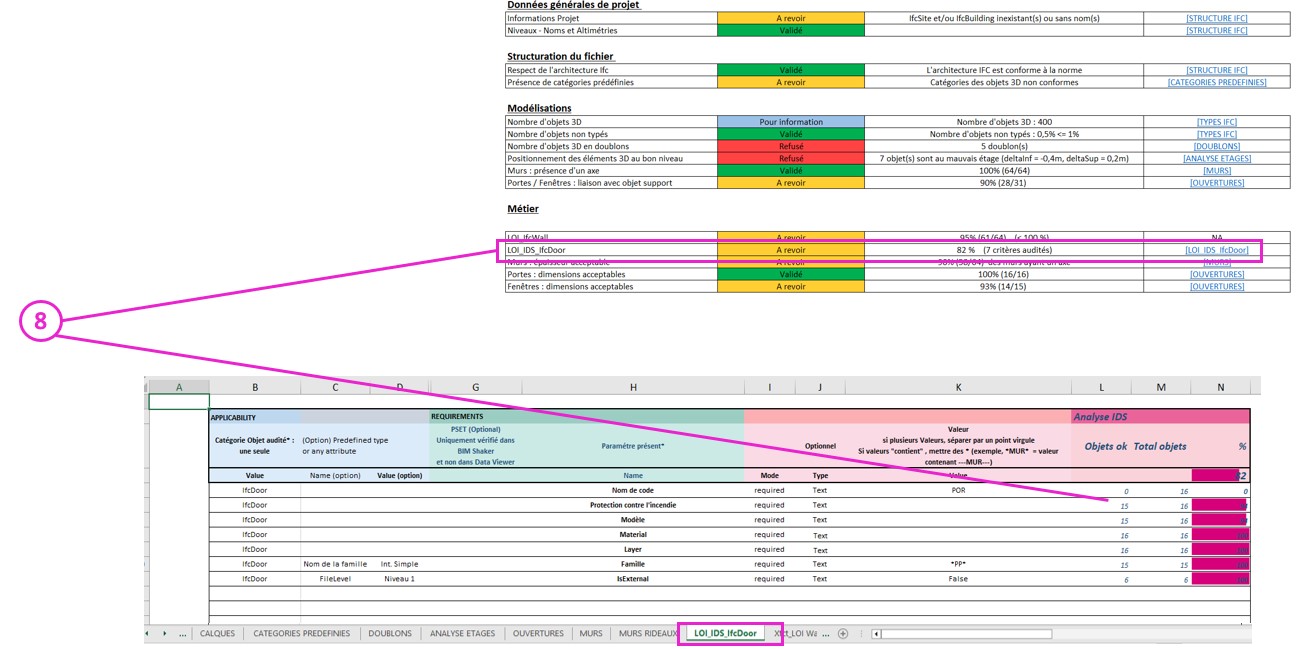
8 : Les résultats sont accessibles dans votre « Rapport » d’audit sous les formes de :
- Note générale dans l’Onglet Rapport
- Note par paramètre dans l’onglet « IDS_ »
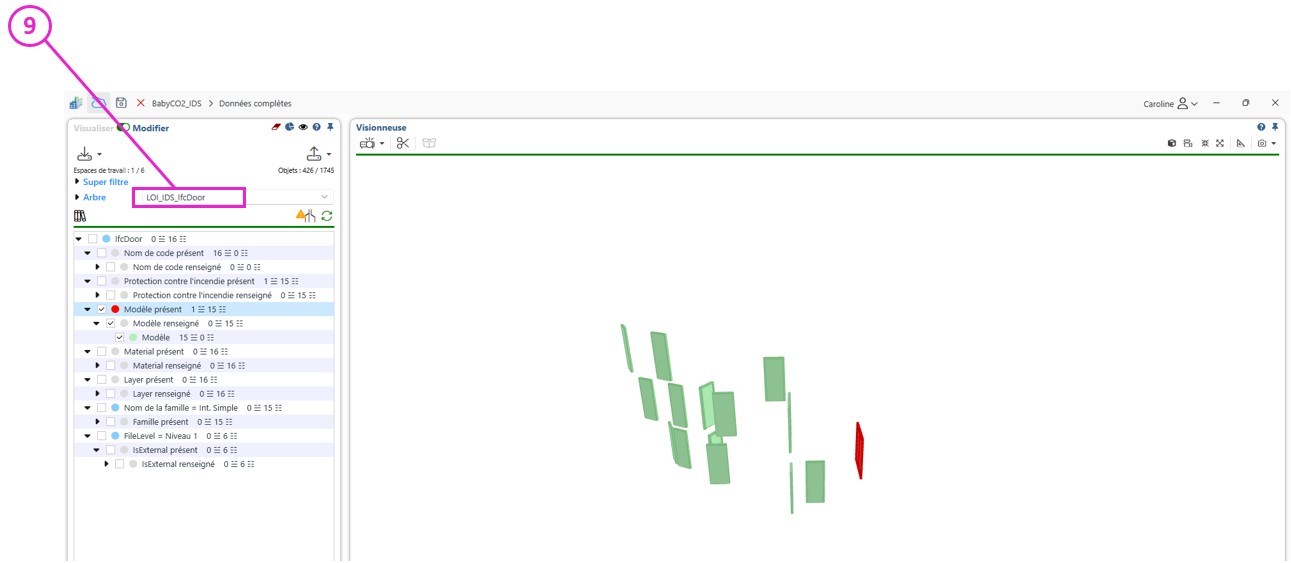
9 : La visualisation 3D des objets non ou mal renseignés est accessibles dans le logiciel Treegram via les arbres ‘IDS_’
Pour compléter votre Rapport d’audit, vous pouvez ajouter une extraction (nomenclature) en partant d’un autre arbre. Voir le HELP associé aux Extractions.
Mémo IDS :